Kanban heeft de filmindustrie bereikt
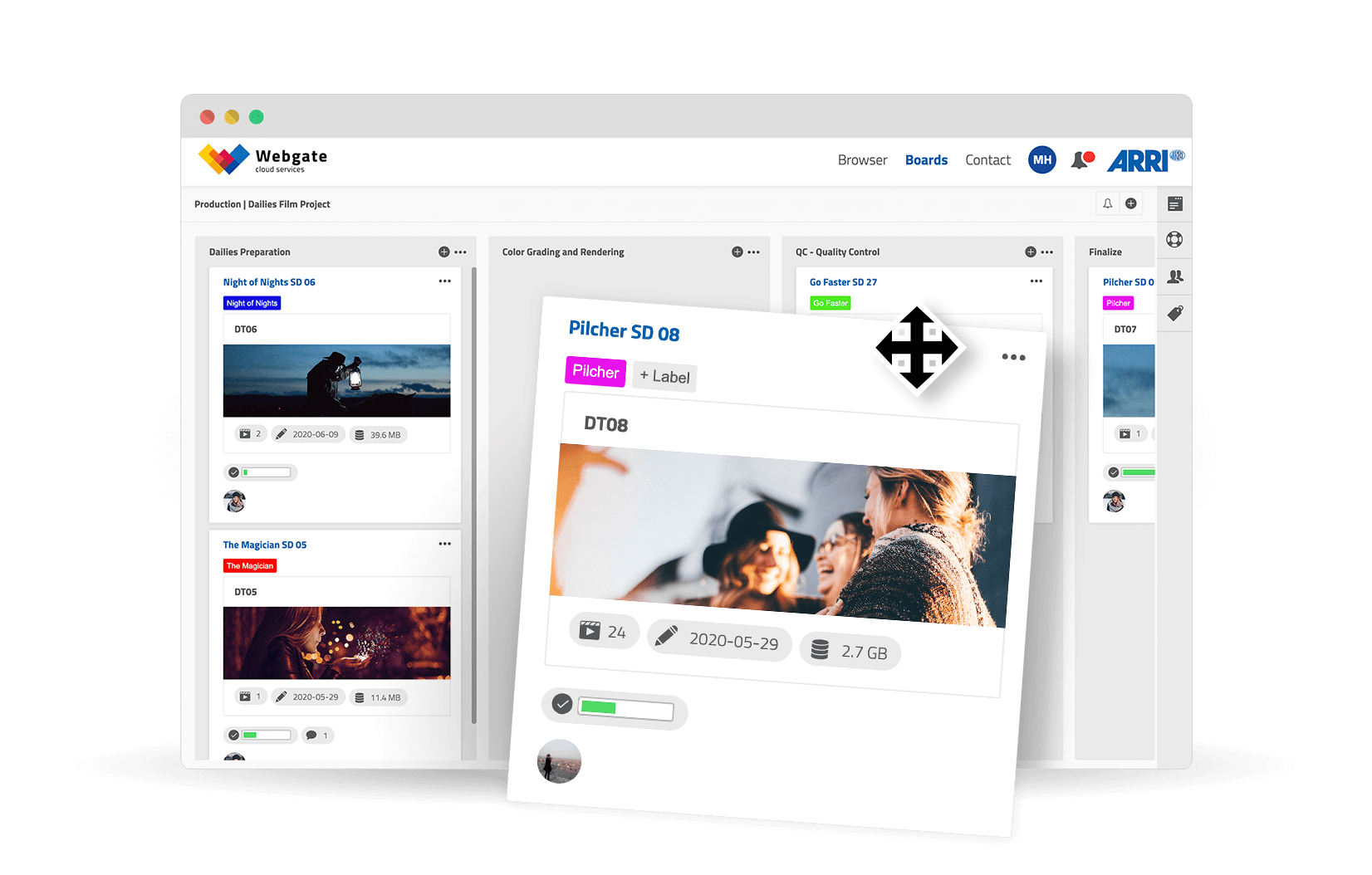
Met de kanbanborden in Webgate.io bieden we jou en je team een nieuwe collaboratieve projectmanagementtool. Leg de fasen van je werk vast, volg en optimaliseer je workflow en houd voortdurend snel overzicht over de voortgang in elk afzonderlijk project. Zie in een oogopslag wie waaraan werkt en hoe ver de afzonderlijke onderdelen van je project gevorderd zijn. Herken direct waar actie nodig is, waar problemen zijn, waar hulp nodig is of in welke verwerkingsfase je bestand, afspeellijst enz. zich bevindt.
Wat is kanban?
Kanban (Japans voor teken of kaart) is een werkmanagementmethode die oorspronkelijk van Toyota uit de auto-industrie komt. Het helpt teams hun workflows en processen te optimaliseren.
Kanban - een eenvoudige start voor je filmproject.
Kanban geeft je overzicht over je taken en laat zien of het werk aan een bepaalde taak al is begonnen of voltooid.
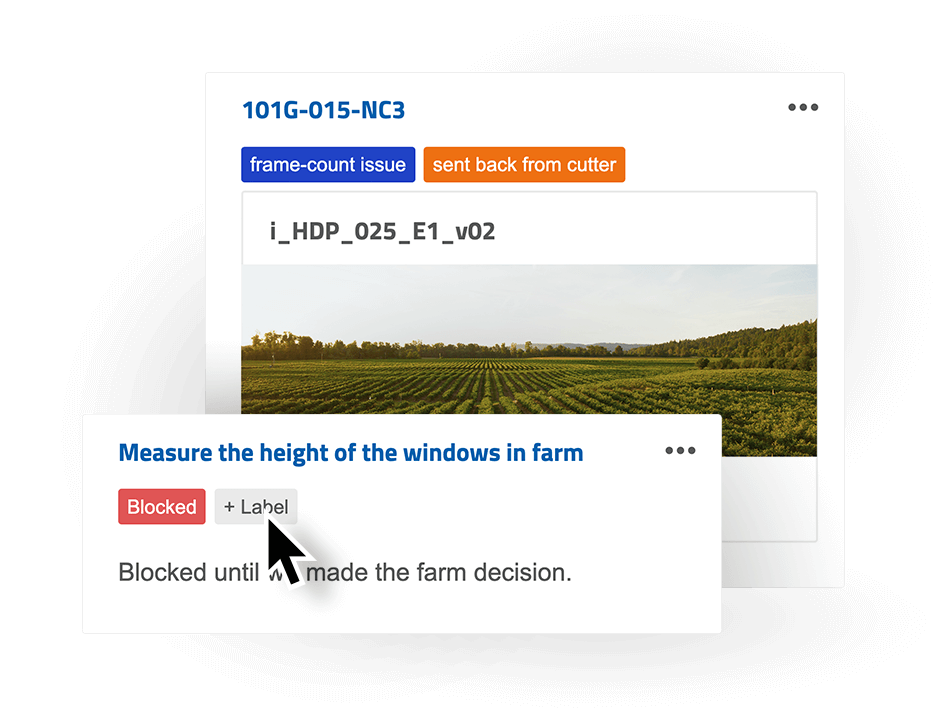
Stel dat je een deel van een filmproject wilt afronden, bijvoorbeeld de voorbereiding van een shoot. Met dit doel voor ogen kun je een board maken en dit bijvoorbeeld «Shoot Prep» noemen. Alle taken die bij dit doel horen noteer je op dit board in de vorm van kaarten. Elke kaart bevat een taak, en elke taak kan vervolgens aan een teamlid worden toegewezen. Je kunt kaarten ook aan jezelf toewijzen als je die specifieke taak wilt uitvoeren.
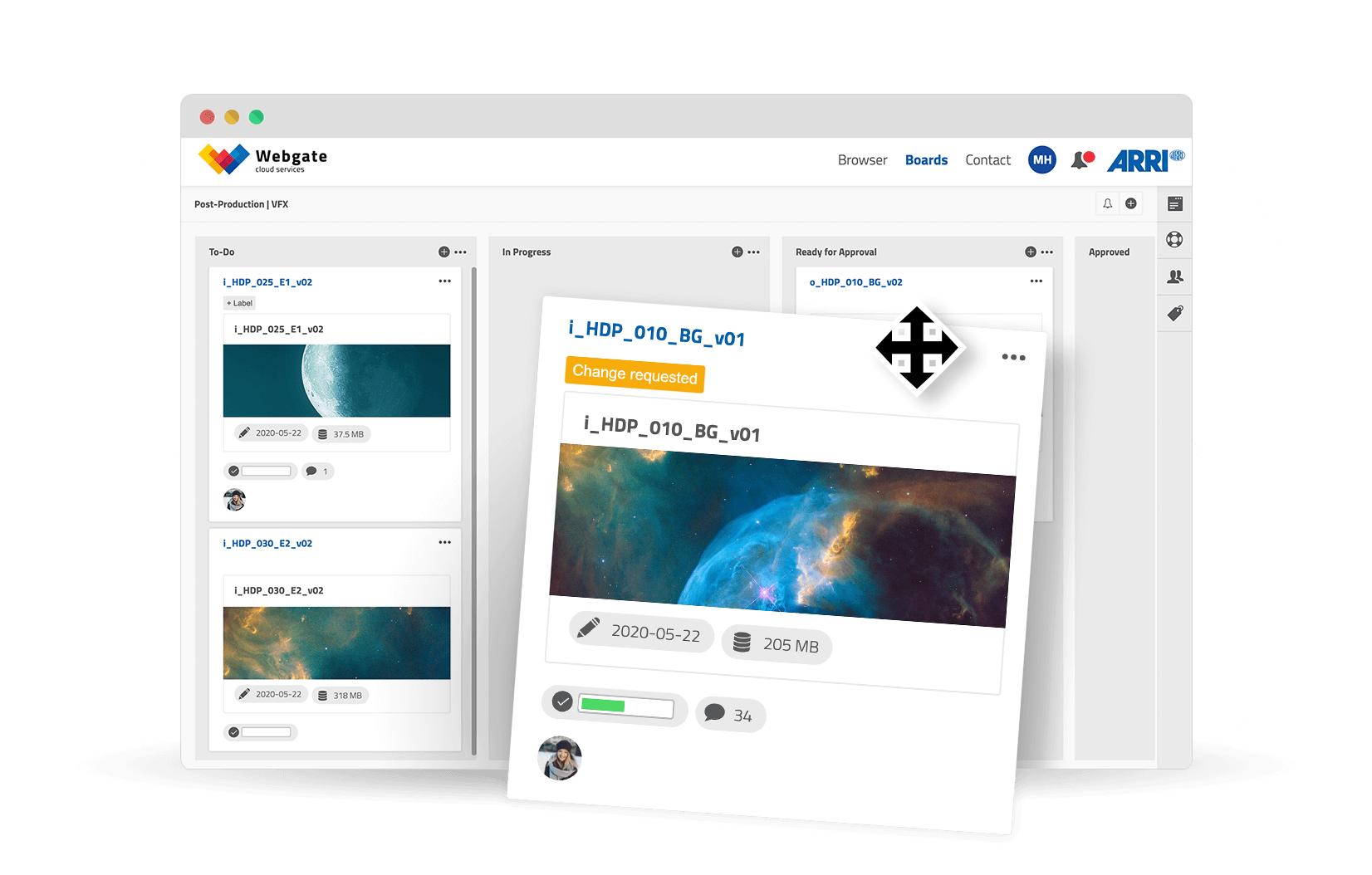
Kanban werkt met lijsten, of kolommen, die de fasen in een proces weergeven. De eenvoudigste vorm van kanban bestaat uit drie kolommen:
Met deze agile vorm van projectmanagement kan iedereen altijd zien wie aan welke taak werkt en hoe ver het werk aan die taak gevorderd is. De methode zorgt ervoor dat taken efficient over teamleden worden verdeeld, dat de transparantie hoog is en dat projectiteraties sneller verlopen. Het voorkomt dubbel en parallel werk.
Hoe werkt dat precies in Webgate.io?
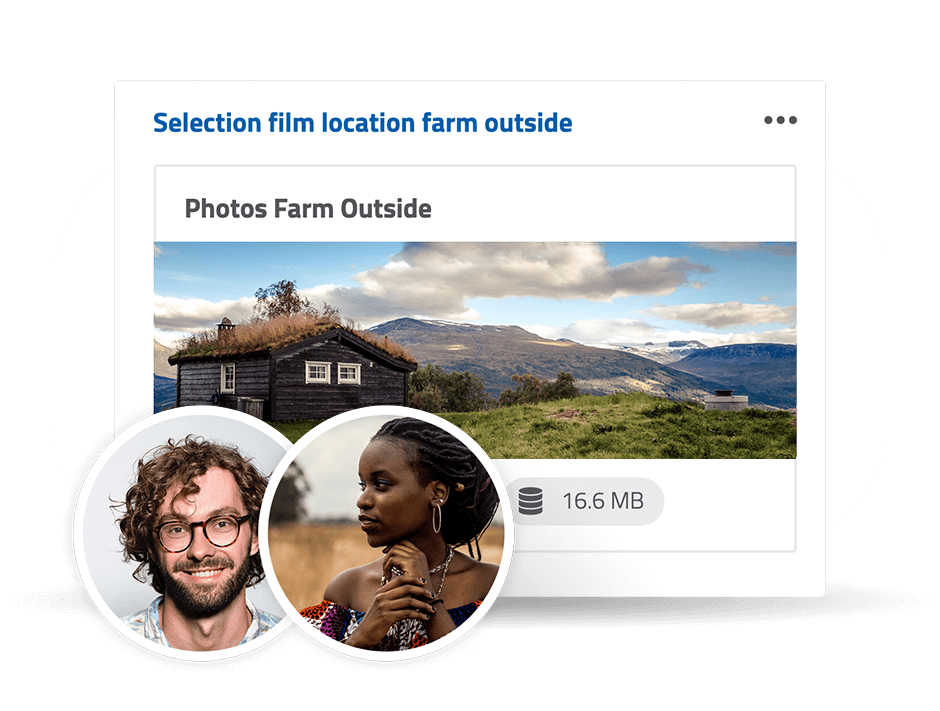
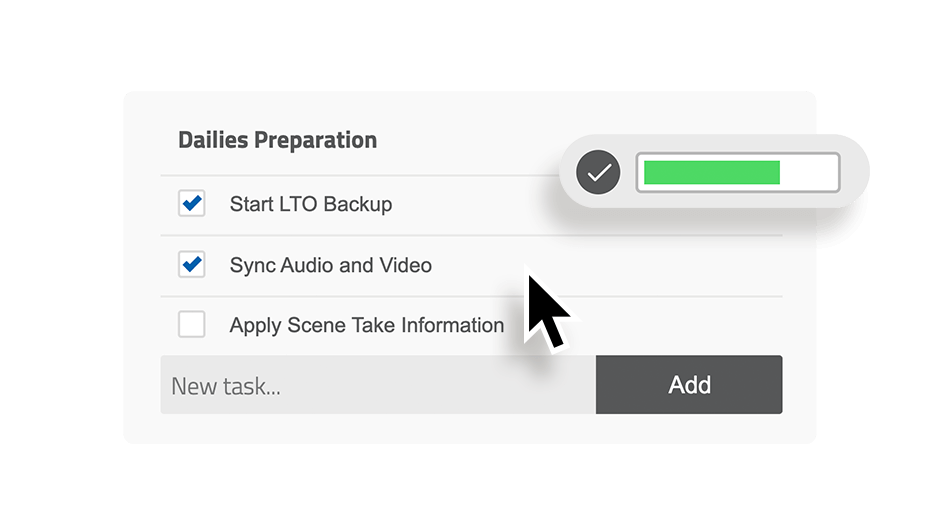
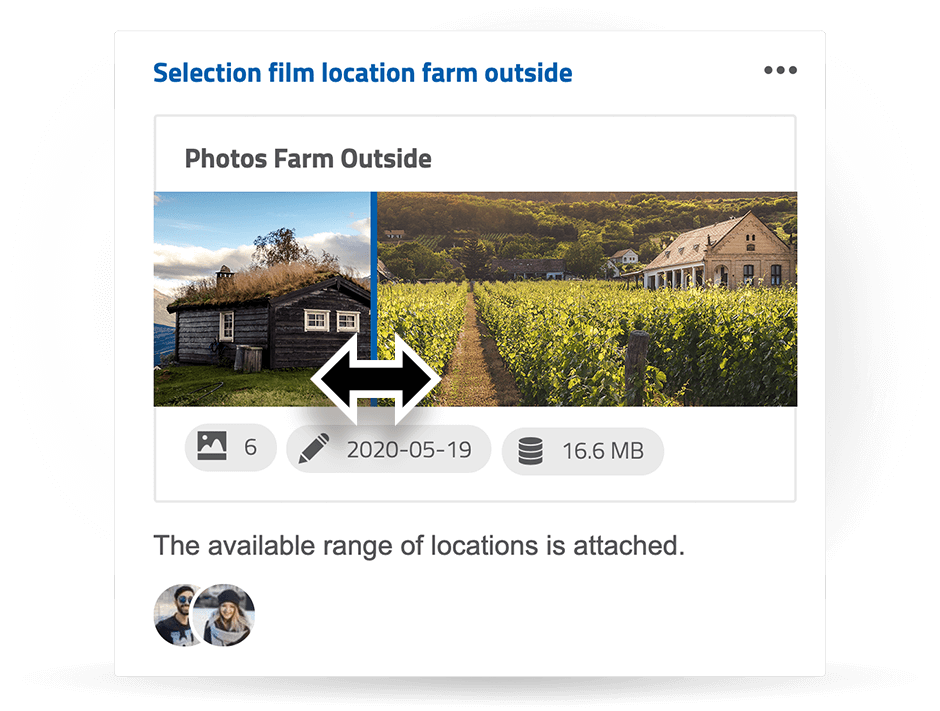
In ons voorbeeld hebben we het gehad over toewijzingen, checklists en bijlagen. Hieronder gaan we daar dieper op in. Een voordeel van de virtuele kaart is dat er, anders dan bij de analoge variant, de Post-it, onbeperkt ruimte is voor informatie.
Waarom kanbanborden en waarom in Webgate.io?
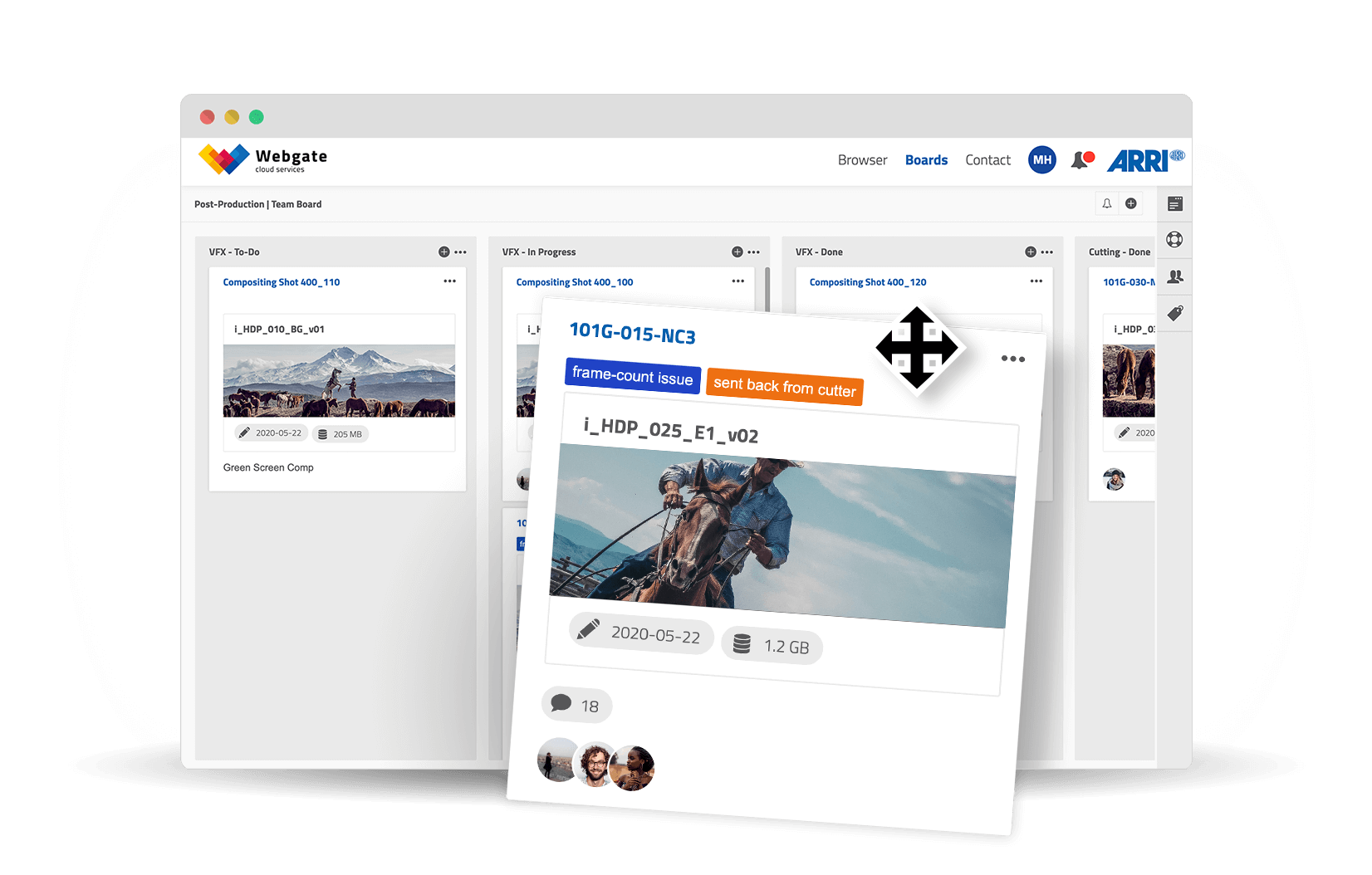
Een kanbanbord helpt jou en je team om je werk te visualiseren en overzicht te houden. Hieronder laten we aan de hand van verschillende workflows uit de filmindustrie zien hoe de kanbanmethode je kan helpen en je werk kan optimaliseren.
Boardleden en hun rechten
Samenwerken op het Webgate.io Board lijkt op samenwerken via de Webgate.io Browser. Een Webgate.io-gebruiker met de rol «Project Admin» kan boards aanmaken. Alle andere Project Admins en Customer Admins worden daarna automatisch aan boord gehaald. Alle andere leden kunnen vervolgens voor het board worden uitgenodigd, of ze nu intern of extern zijn.
Elk boardlid kan kaarten aanmaken en verwijderen en kaarten aan teamcollega's toewijzen. Alle boardleden kunnen de reacties op de kaarten zien. Boardleden kunnen zich abonneren op afzonderlijke kaarten en volledige boards om over gerelateerd nieuws geinformeerd te worden. Content die vanuit de Browser in kaarten is gekoppeld (bijv. afspeellijsten, afbeeldingen, ...) wordt alleen getoond aan gebruikers die toegang tot die content hebben. Zij krijgen toegang tot de content door in de Webgate.io Browser op het betreffende bestand te klikken. Ongeautoriseerde gebruikers zien een melding dat deze content niet voor hen beschikbaar is. Alle gebruikers hebben toegang tot reacties, kaartbeschrijvingen en checklists, zodat ze op de hoogte blijven van nieuws en subtaken.
Communicatie en feedbackrondes
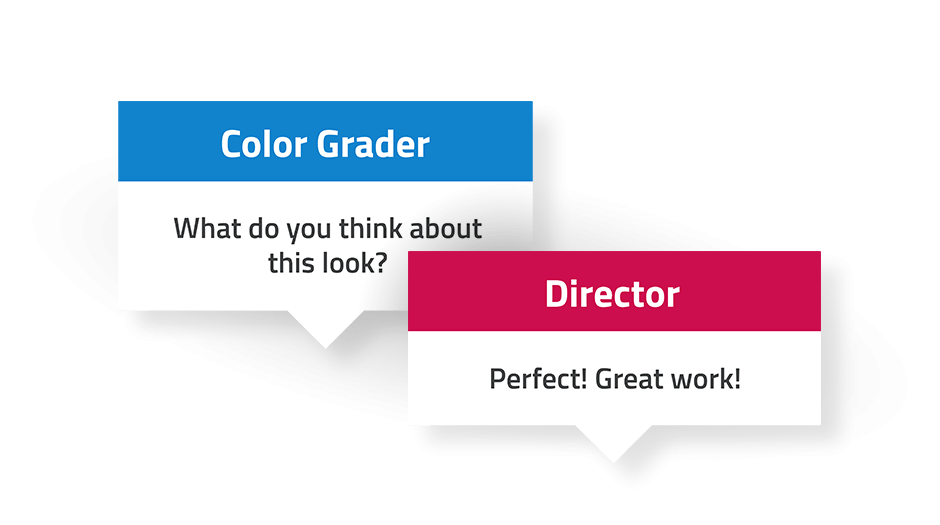
Alle teamleden hebben altijd en overal toegang tot het board, zodat ze steeds up-to-date en geinformeerd blijven. Dat is vooral essentieel voor teams die over de hele wereld verspreid zijn.
TIP: Elk teamlid kan de voortgang van het board zelfstandig bekijken, maar we raden aan om regelmatig korte (online) meetings te houden waarin iedereen beknopt beschrijft aan welke kaart hij of zij momenteel werkt. Zo'n korte teammeeting hoeft niet langer dan 10-15 minuten te duren.
100% AVG-conforme kanbanborden
Je data is veilig bij ons. Al onze servers zijn ISO 27001-gecertificeerd en staan in de EU. Halfjaarlijkse security audits bevestigen ons hoge beveiligingsniveau.
Nu ben jij aan zet
Jij en je team weten zelf het best wat er in jullie workflow gebeurt. Richt je kanbanbord daarom zo in als jij denkt dat het beste werkt. Het kanbanbord in Webgate.io helpt jou en je team om overzicht te houden over de voortgang van afzonderlijke taken, taken zichtbaar te maken en te tonen wat er nog moet gebeuren, wie waaraan werkt en wat al klaar is.
We horen graag je Feedback! Laat ons weten hoe je de nieuwe boards gebruikt en hoe ze verder verbeterd kunnen worden, zodat je ze nog beter in je workflow kunt integreren.